Как обновить твердотельный накопитель в Acer Swift 3 (SF314-511-70TU)
Ігрові ноутбуки Жов 22, 2021
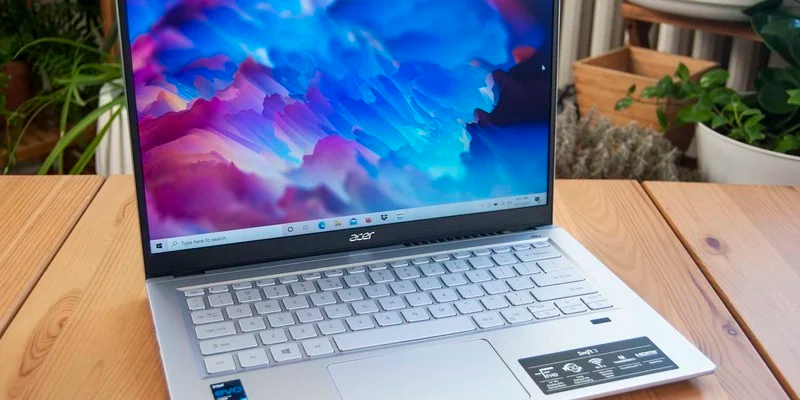
Модернизация твердотельного накопителя (SSD) в Acer Swift 3 (SF314-511-70TU) – это довольно простой процесс, который позволяет увеличить объем памяти без особых затрат. Заводской SSD – по крайней мере, в нашем обзорном устройстве – не был особенно быстрым по сравнению с другими современными ультрабуками, поэтому обновление может повысить производительность в зависимости от того, какой SSD вы используете. В этом руководстве мы рассмотрим все необходимые шаги, а также дадим несколько рекомендаций по аппаратному обеспечению, чтобы убедиться, что вы получите именно то, что вам нужно.
Как обновить твердотельный накопитель в Acer Swift 3
Примечание: Прежде чем приступать к модернизации компьютера, рекомендуется создать резервную копию данных на случай, если что-то пойдет не так. Также необходимо убедиться, что вы не работаете в статической среде, поскольку это может привести к повреждению внутреннего оборудования ПК. Во избежание ненужных повреждений следует приобрести антистатический браслет.
В данном руководстве рассматривается процесс обновления SSD для Acer Swift 3 с номером модели SF314-511-70TU. У нас также есть руководство по обновлению SSD для Swift 3 (SF314-42-R9YN), в котором рассматривается внутренняя аппаратная конфигурация этой модели.
Swift 3 (SF314-511-70TU) обладает отличной производительностью и временем автономной работы, но одно из его слабых мест – скорость SSD. Он, конечно, быстрый по сравнению с накопителями, выпущенными всего пару лет назад, но по сравнению с другими современными ультрабуками ему немного не хватает скорости. А поскольку, похоже, нет возможности установить диск емкостью 1 ТБ (в стандартной комплектации он оснащен 512 ГБ), вам может понадобиться больше места для хранения данных.
Я рекомендую обратить внимание на твердотельные накопители SK hynix Gold P31 или Samsung 970 EVO Plus в качестве вариантов модернизации. Оба этих накопителя отличаются высокой производительностью, отличной долговечностью и скромной ценой. В нашей коллекции лучших твердотельных накопителей есть еще много вариантов.
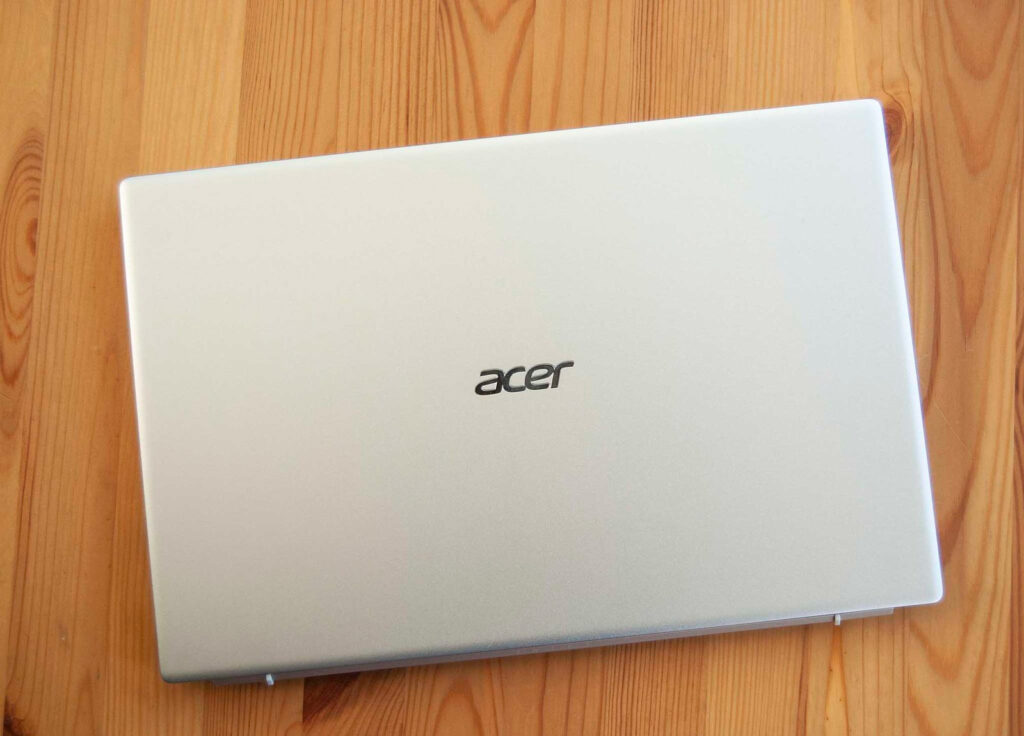
В Swift 3 есть только один слот M.2 для SSD, поэтому вам придется решить, хотите ли вы сохранить текущие данные или начать все заново. Если вы хотите сохранить все без изменений, вложите средства во внешний SSD-корпус, который позволит вам клонировать старый диск на новый. При этом ОС, приложения и данные останутся прежними. Я написал руководство по клонированию SSD, чтобы помочь вам в этом процессе.
Если вы предпочитаете начать все с чистого листа, хорошо подойдет свежая установка Windows. Перед обновлением SSD необходимо позаботиться о некоторых вещах, поэтому перед началом работы обязательно ознакомьтесь с нашим руководством по чистой установке Windows 10. Наше руководство по чистой установке Windows 11 также доступно, если вы хотите перейти на новую ОС.
После клонирования жесткого диска или подготовки к чистой установке Windows освободите хорошо освещенное рабочее место и выключите питание Swift 3. Теперь вы можете продолжить выполнение следующих шагов.
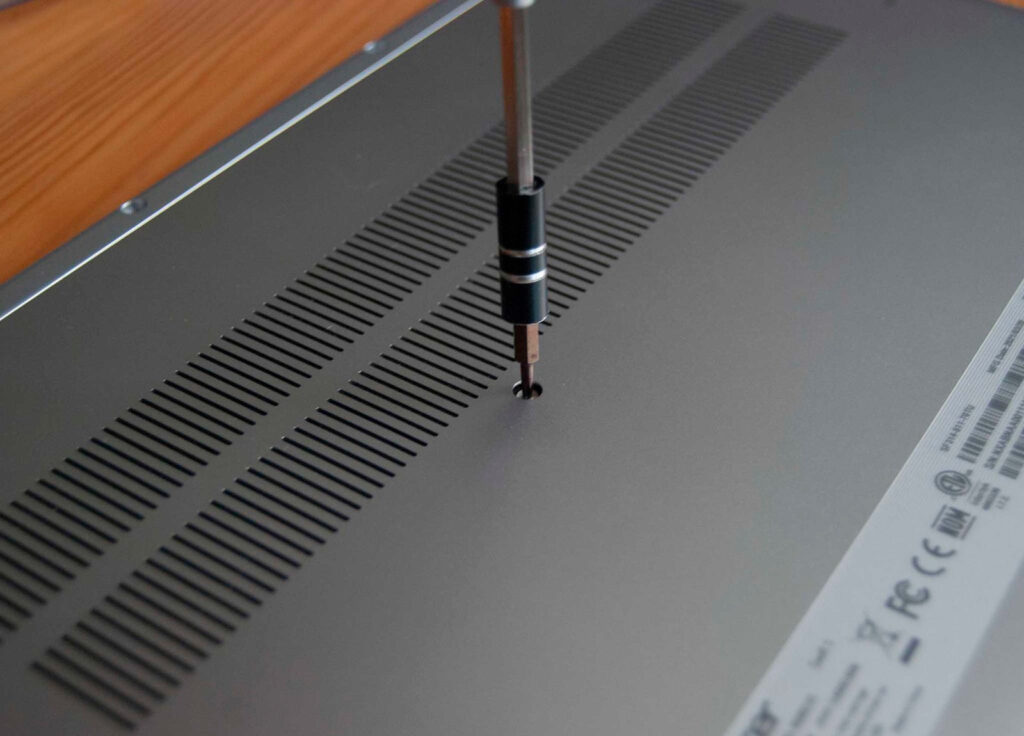
1. Открутите 11 крепежных элементов на нижней панели Swift 3 с помощью отвертки T6.
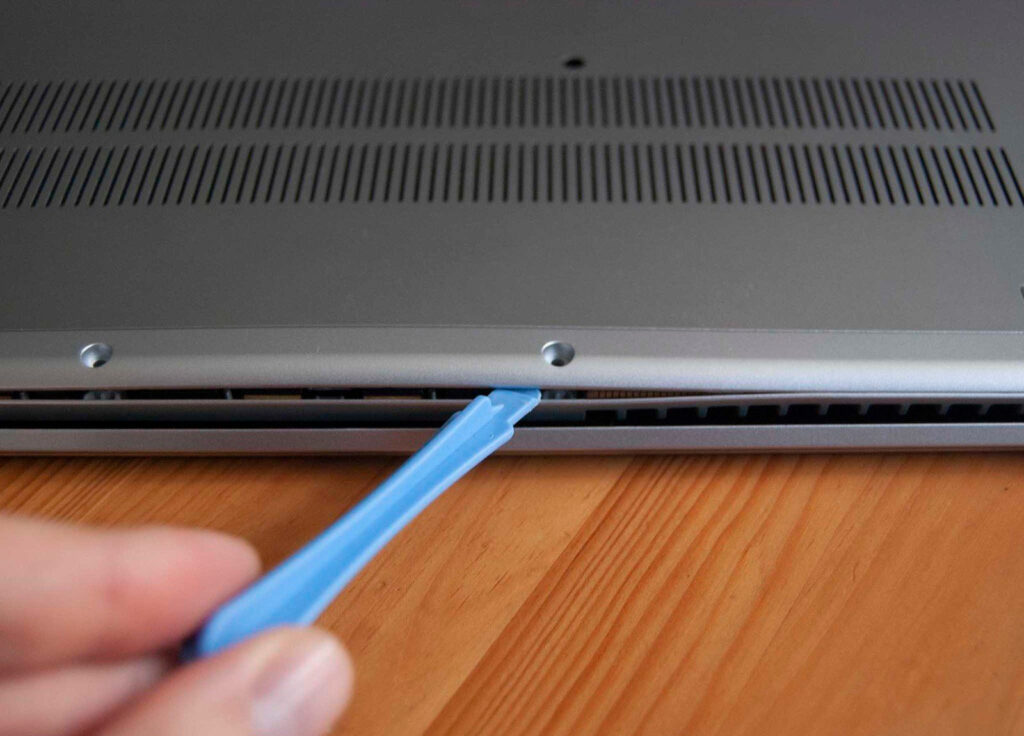
2. Подденьте нижнюю панель, используя инструмент для поддевания. Начните с одного угла (или со свободного места вдоль петель) и продвигайтесь по кругу.
3. Открутите крепеж, удерживающий твердотельный накопитель M.2 на месте, с помощью крестовой отвертки.
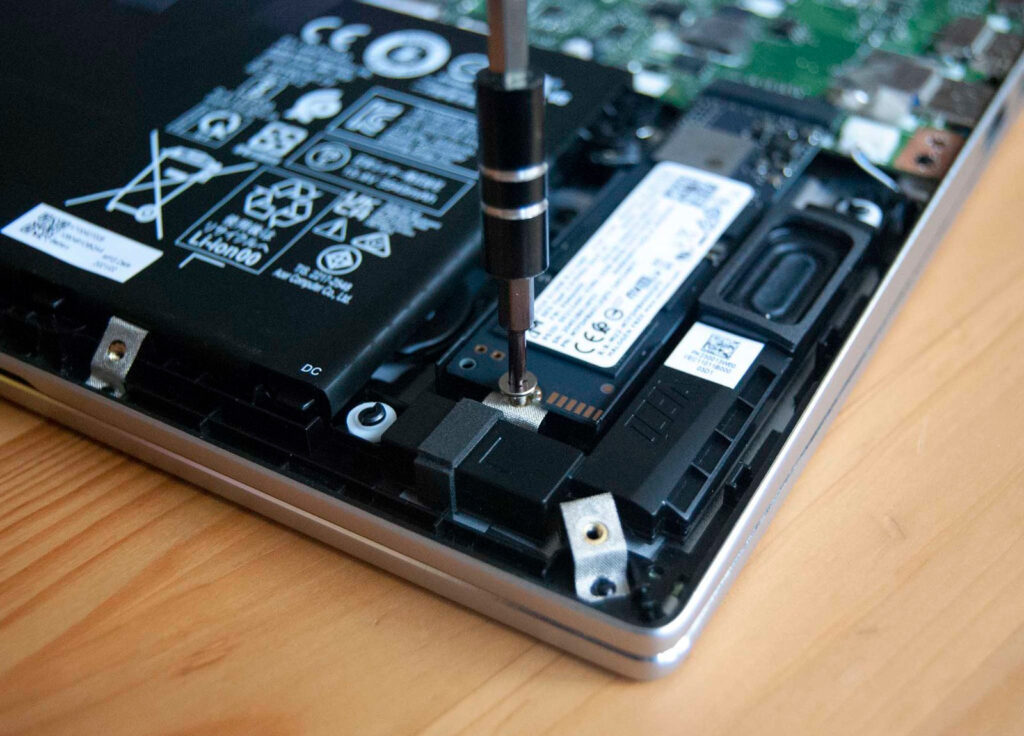
4. Потяните старый твердотельный накопитель в сторону от гнезда M.2. Старайтесь не поднимать его прямо вверх, чтобы не повредить.
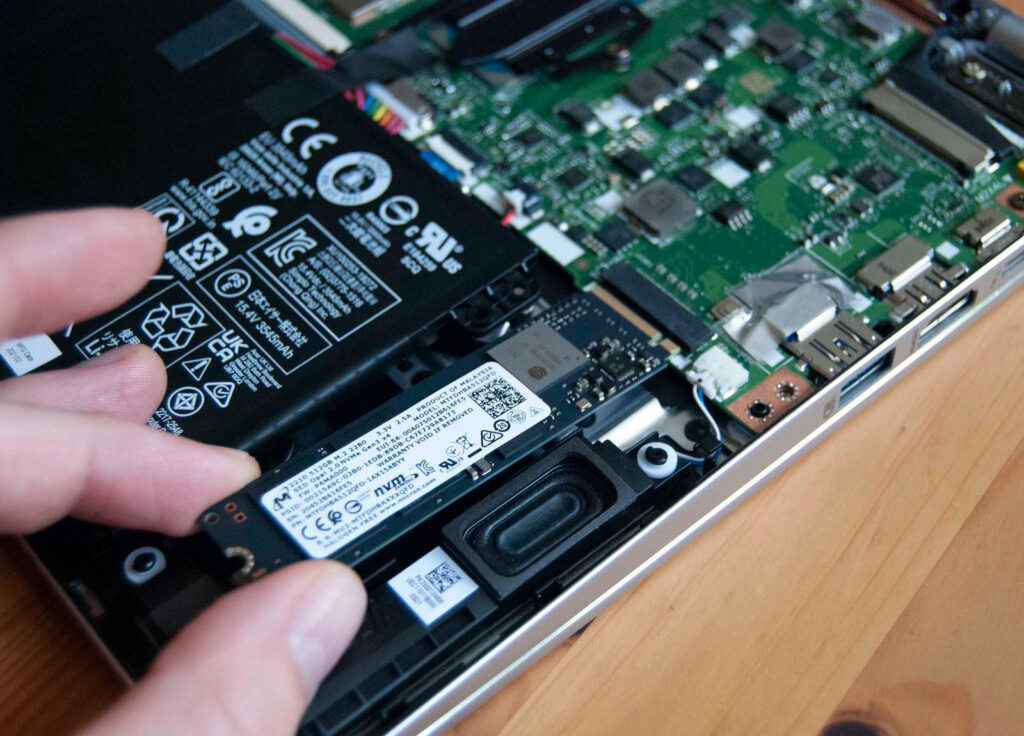
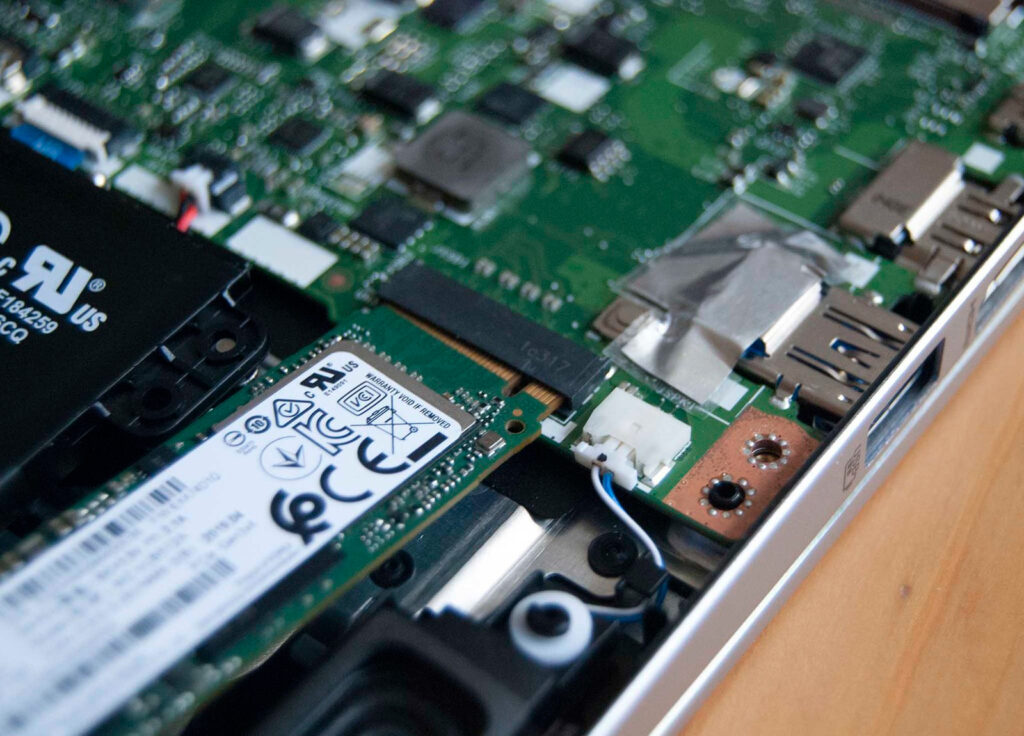
5. Вставьте новый твердотельный накопитель в слот под углом примерно 25 градусов. Слот и диск снабжены ключом, и они будут подходить друг к другу только в одном случае.
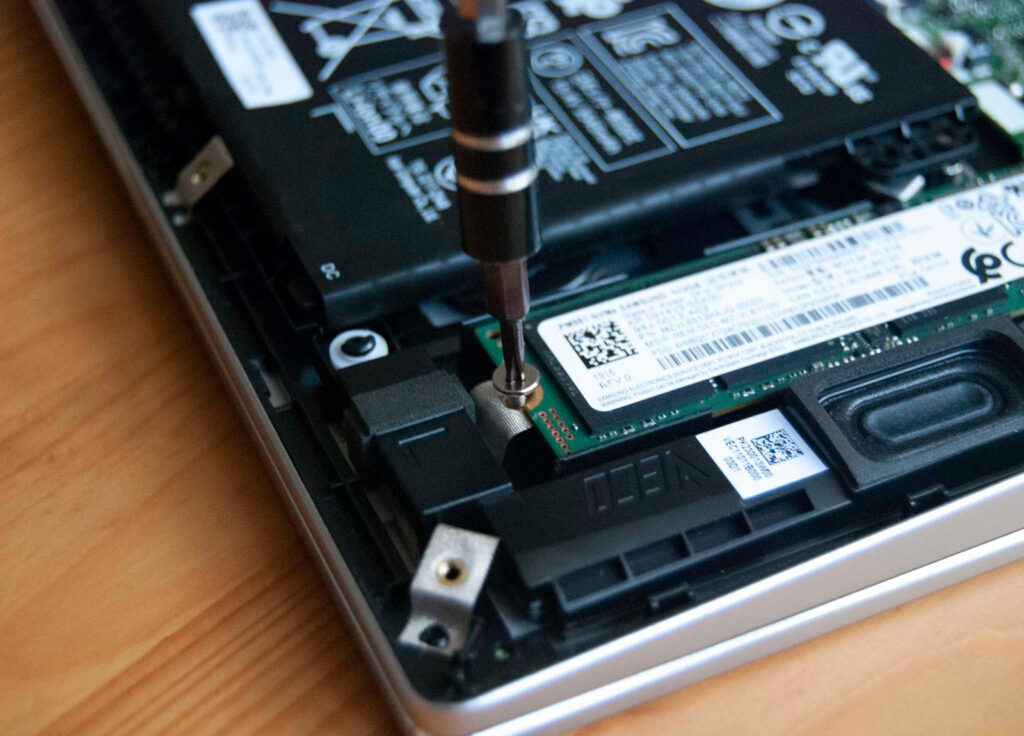
6. Закрутите крепеж, удерживающий диск M.2 на месте.
7. Установите на место нижнюю панель ноутбука. Надавите по краям и в центре, чтобы убедиться, что она встала на место.
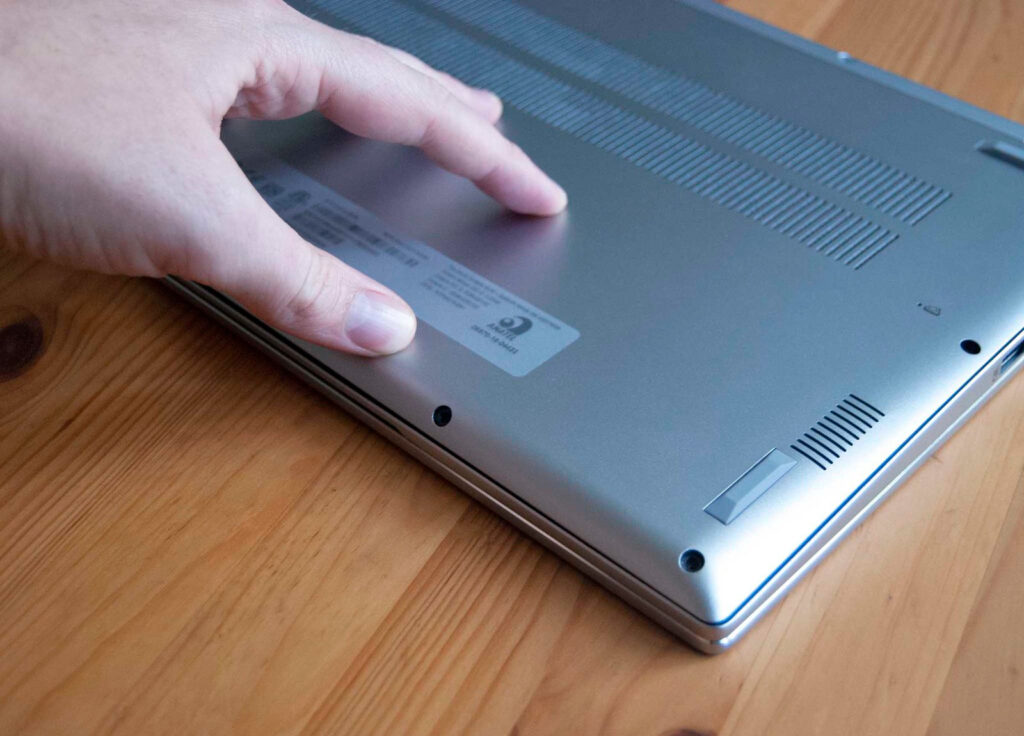
8. Закрутите 11 крепежных элементов на дне ноутбука.
Если вы не клонировали свои данные, теперь можно приступать к чистой установке Windows 10 или Windows 11. В противном случае, если вы клонировали диск, вы можете загружать ноутбук как обычно.


Comment (1)
юрий
11 Сер 2023 - 12:02спасибо. еле открутил винтики. первый раз встретил такие. про ssd даже слов нет. хорошо выложили материал. успехов и процветания.